« Mon Apple Watch n’a pas de réseau cellulaire. Puis-je écouter Spotify pendant une course avec des écouteurs Bluetooth, sans emporter mon iPhone ? », demande un utilisateur sur Reddit.
Oui. Avec Spotify Premium, une playlist téléchargée à l’avance et des écouteurs Bluetooth, une Apple Watch GPS peut lire Spotify hors ligne, sans iPhone ni réseau cellulaire. Mais qu'en est-il de Spotify Gratuit ? Ce guide vous explique tout ! Il vous accompagne pas à pas pour écouter Spotify sur votre Apple Watch : installation, écoute en streaming, écoute hors ligne et astuces pratiques.
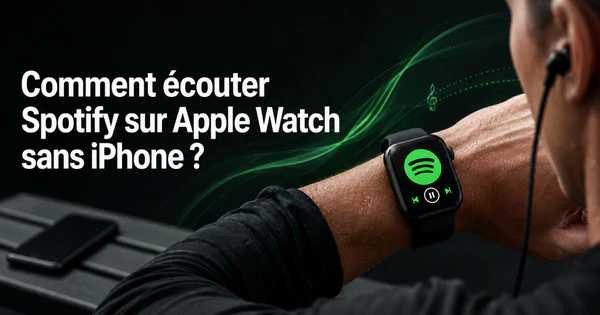
Oui, mais uniquement avec Spotify Premium. Les abonnés Premium peuvent écouter Spotify directement sur leur Apple Watch, en streaming via Wi-Fi ou réseau mobile, ou hors connexion après avoir téléchargé leur contenu. Avec Spotify Gratuit, la montre permet seulement de contrôler la lecture sur un iPhone ou un autre appareil. Un iPhone reste toutefois nécessaire pour la configuration et la première connexion.
| Fonctionnalités | Spotify Gratuit | Spotify Premium |
| Écoute directe sans iPhone |  |
 |
| Streaming sur l'Apple Watch | |
|
| Écoute hors connexion | |
|
| Contrôle via Spotify Connect | |
|
| Commande vocale avec Siri | |
|
Avant de commencer, vérifiez que vous disposez d’une Apple Watch Series 4 ou d’un modèle ultérieur équipé de watchOS 10 ou plus récent. L’Apple Watch doit également être jumelée avec un iPhone sur lequel vous êtes déjà connecté à votre compte Spotify.
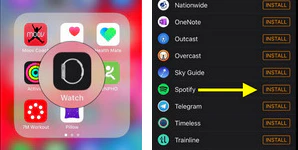
Remarque : Spotify ne prend plus en charge les mises à jour de l’application sur l’Apple Watch Series 3. Vous pouvez consulter les conditions de compatibilité officielles de Spotify.
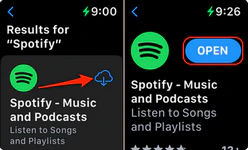
Commencez par ouvrir Réglages > Bluetooth sur l’Apple Watch et connectez vos écouteurs. Lancez ensuite Spotify sur la montre, ouvrez votre bibliothèque ou sélectionnez une playlist, puis démarrez la lecture. Vous pouvez utiliser la Digital Crown pour régler le volume et Siri pour lancer une playlist, mettre la musique en pause ou passer au titre suivant.
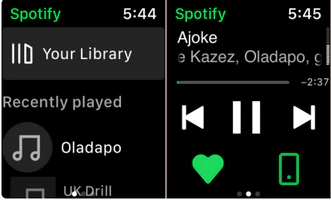
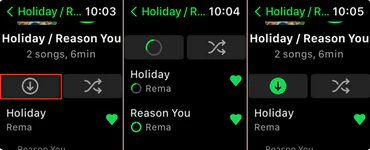
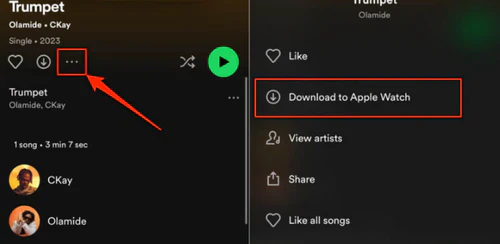
Lorsque aucun réseau Wi-Fi n’est disponible, une Apple Watch Cellular avec un forfait mobile actif est nécessaire pour écouter Spotify en streaming sans iPhone. Avec une Apple Watch uniquement GPS, il est préférable de télécharger la musique à l’avance. Spotify Premium permet de télécharger des playlists et des podcasts sur l’Apple Watch afin de les écouter sans iPhone, sans Wi-Fi et sans utiliser de données mobiles. Deux méthodes sont disponibles.
NoteBurner Spotify Music Converter offre une solution plus flexible pour dépasser les limites du téléchargement officiel. Aucun abonnement Spotify Premium n’est nécessaire : un compte Spotify Gratuit suffit pour convertir les titres sélectionnés en MP3 ou AAC, les importer sur l’iPhone, puis les synchroniser avec l’Apple Watch.
Cette méthode fonctionne avec les comptes Spotify Gratuit et Premium. Téléchargez et installez d’abord NoteBurner Spotify Music Converter sur votre ordinateur Windows ou Mac.
Étape 1 : Ajouter les chansons Spotify à NoteBurner
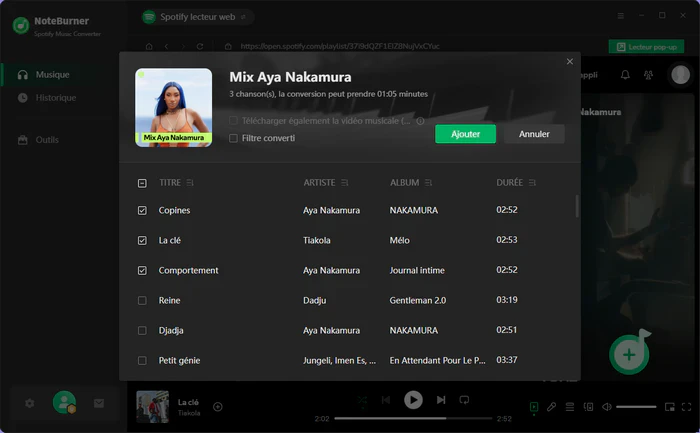
Lancez NoteBurner Spotify Music Converter, puis choisissez de télécharger depuis l’application Spotify ou son lecteur web intégré. Connectez-vous à votre compte Spotify.
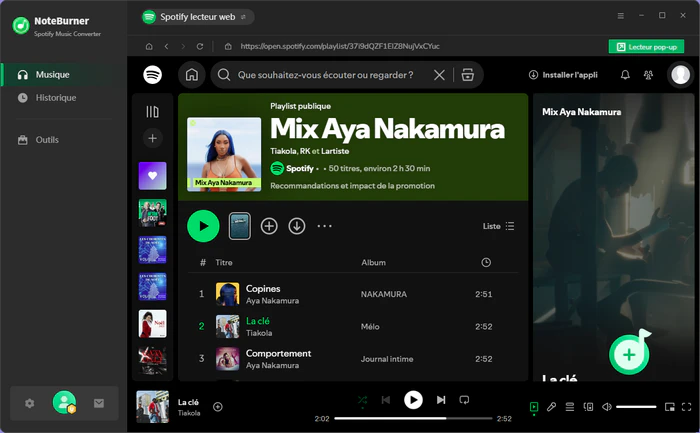
Étape 2 : Ajouter des chansons Spotify dans NoteBurner
Faites ensuite glisser un titre, un album ou une playlist vers NoteBurner. Vous pouvez également copier et coller son lien. Lorsque toutes les chansons apparaissent, cochez uniquement celles que vous souhaitez transférer sur l’Apple Watch, puis cliquez sur Ajouter.
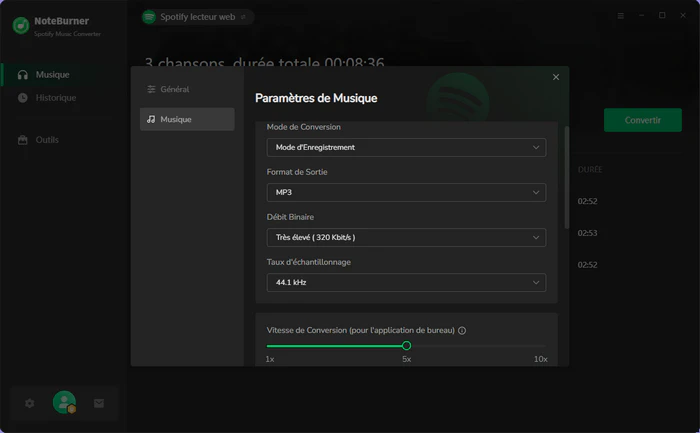
Cliquez sur Paramètres, puis sélectionnez MP3 ou AAC, deux formats adaptés à l’écosystème Apple. Vous pouvez également personnaliser la qualité audio, le dossier de sortie, le nom des fichiers et leur classement par artiste ou album.
Étape 4 : Convertir Spotify et exporter les chansons vers iTunes
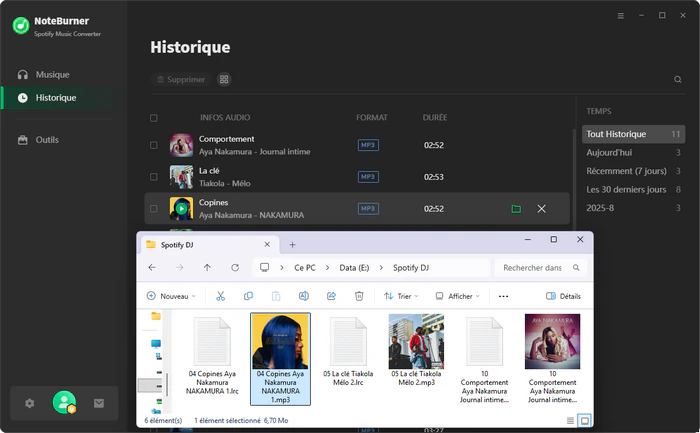
Cliquez sur Convertir pour enregistrer les titres sélectionnés sur l’ordinateur. Une fois la conversion terminée, ouvrez l’onglet Historique pour retrouver les fichiers audio.
Étape 5 : Synchroniser les chansons avec l’Apple Watch
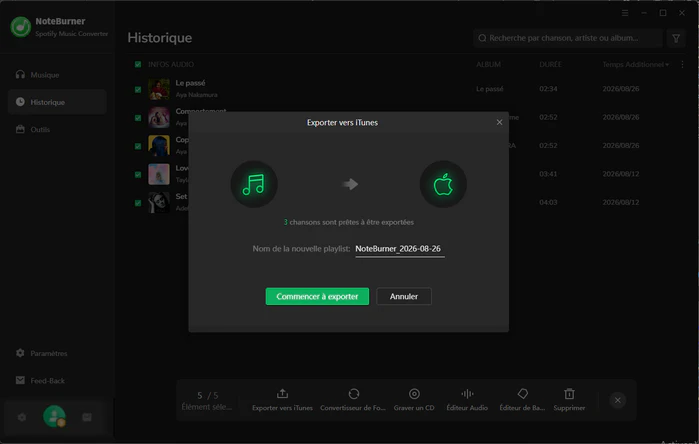
Sélectionnez les chansons souhaitées dans l’historique, puis cliquez sur Exporter vers iTunes, selon votre système. Cette fonction intégrée évite d’importer manuellement chaque fichier. Synchronisez ensuite la bibliothèque musicale avec votre iPhone.
Une fois la synchronisation terminée, connectez vos écouteurs Bluetooth à l’Apple Watch, ouvrez l’app Musique et lancez la lecture. Vous pouvez désormais écouter vos chansons pendant une course ou une séance de sport, sans iPhone, sans connexion Internet et sans abonnement Spotify Premium.
Spotify ne s’ouvre pas, le téléchargement reste bloqué ou la musique est lue sur l’iPhone ? Voici les solutions aux problèmes les plus fréquents.
Vérifiez que vous utilisez une Apple Watch Series 4 ou ultérieure sous watchOS 10 ou plus récent. Depuis l’iPhone, ouvrez Watch > Ma montre > Apps disponibles, puis installez Spotify. Si nécessaire, mettez Spotify, iOS et watchOS à jour.
Vérifiez l’espace de stockage, placez la montre sur son chargeur et connectez-la au Wi-Fi en laissant Spotify ouvert. Pour accélérer le transfert, désactivez temporairement le Bluetooth depuis les Réglages de l’Apple Watch.
La lecture directe nécessite Spotify Premium et des écouteurs Bluetooth jumelés à la montre. Pour le streaming, l’Apple Watch doit être connectée au Wi-Fi ou au réseau mobile. Sans connexion, la playlist doit être téléchargée à l’avance.
Ouvrez Réglages > Bluetooth sur l’Apple Watch et connectez directement vos écouteurs à la montre. Dans Spotify, sélectionnez ensuite l’Apple Watch comme appareil de lecture.
Spotify exige une connexion à Internet au moins une fois tous les 30 jours. Vérifiez également que votre abonnement Premium est toujours actif. Après une réinstallation, les playlists doivent être téléchargées de nouveau.
Vous pouvez utiliser une Apple Watch Series 4 ou ultérieure sous watchOS 10 ou d’une version plus récente. Un modèle GPS suffit pour écouter hors ligne des playlists téléchargées à l’avance avec Spotify Premium et des écouteurs Bluetooth. Pour écouter Spotify en streaming loin de votre iPhone et sans Wi-Fi, vous aurez besoin d’une Apple Watch Cellular avec un forfait mobile actif.
La lecture directe nécessite Spotify Premium et des écouteurs Bluetooth connectés à la montre. Pour le streaming, une connexion Wi-Fi ou cellulaire est également requise. Sans connexion, la playlist doit avoir été entièrement téléchargée. Vérifiez enfin que l’Apple Watch est sélectionnée comme appareil de lecture.
Mettez Spotify, l’iPhone et watchOS à jour, puis vérifiez la connexion Internet et l’espace de stockage disponible. Redémarrez les deux appareils si nécessaire. Si le problème persiste, supprimez puis réinstallez Spotify.
Un compte gratuit peut contrôler Spotify sur un autre appareil, mais pas streamer directement ni lire hors connexion sur la montre. Pour une lecture autonome, il est recommandé d'utiliser NoteBurner pour télécharger des MP3 ou AAC, puis de les transférer sur votre Apple Watch.
Oui, vous pouvez écouter Spotify sur une Apple Watch sans emporter votre iPhone. Avec Spotify Premium, il suffit de télécharger vos playlists à l’avance ; une Apple Watch GPS et des écouteurs Bluetooth sont alors suffisants pour une écoute hors ligne.
Si vous utilisez Spotify Gratuit ou souhaitez conserver vos chansons comme fichiers audio locaux, NoteBurner Spotify Music Converter permet de les convertir en MP3 ou AAC, puis de les synchroniser avec l’Apple Watch via l’iPhone. Elles pourront ensuite être lues dans l’app Musique, sans connexion Internet ni renouvellement du téléchargement tous les 30 jours.
Vous pouvez ainsi choisir la méthode qui correspond le mieux à votre abonnement Spotify et à vos habitudes d’écoute sur l’Apple Watch.
 Et après ? Téléchargez NoteBurner Spotify Music Converter maintenant !
Note : La version d'essai gratuit de NoteBurner ne vous permettent que de convertir 1 minute pour chaque fichier, vous pouvez déverrouiller cette limitation en achetant la version complète.



Convertissez des chansons, des listes de lecture ou des podcasts de Spotify en MP3, AAC, WAV, FLAC, AIFF et ALAC.

Convertissez Apple Musique, iTunes M4P Musique ou les livres audio en MP3, AAC, WAV et FLAC.

Enregistrez des chansons d'Amazon Music en qualité sonore HD.

Téléchargez des chansons de YouTube Music à une vitesse 10 fois supérieure.

Convertissez la musique Tidal en MP3, AAC, WAV, AIFF, FLAC ou ALAC à une vitesse allant jusqu'à 5x.

Téléchargez la musique de Deezer en MP3, AAC, WAV, FLAC, AIFF et ALAC avec la haute qualité.