Depuis l'arrivée de Spotify Lossless, de plus en plus d'utilisateurs souhaitent profiter de cette qualité audio en dehors de l'application Spotify. Télécharger Spotify en FLAC permet de conserver une qualité proche de la source tout en offrant davantage de liberté d'utilisation. Contrairement au MP3 ou à l'AAC, le FLAC est un format audio sans perte qui préserve davantage d'informations sonores. Par rapport au WAV, il offre également une meilleure efficacité de stockage. Cependant, obtenir des fichiers FLAC ne garantit pas toujours une véritable qualité Lossless. Certains outils se contentent de convertir des sources déjà compressées en fichiers FLAC. Dans cet article, nous avons comparé plusieurs solutions disponibles afin d'identifier la meilleure solution pour convertir Spotify en FLAC.
Oui. Depuis le déploiement de Spotify Lossless en 2025, les abonnés Premium éligibles peuvent écouter des morceaux en qualité sans perte, avec une qualité allant jusqu'à 24 bits/44,1 kHz au format FLAC. Cependant, une distinction importante doit être faite entre écouter Spotify en Lossless et obtenir un véritable fichier FLAC. Même lorsqu'une musique est téléchargée pour une écoute hors ligne, Spotify la conserve dans l'application et ne fournit pas un fichier .flac indépendant que vous pouvez librement déplacer, copier ou lire avec un autre lecteur.
| Méthode | Qualité | Fichier FLAC indépendant | Transfert libre | Premium requis |
| Streaming Spotify Lossless | Lossless |  |
|
 |
| Téléchargement hors ligne Spotify Lossless | Lossless | |
|
|
| Fichier Spotify en FLAC | Selon la source | |
|
Selon la solution utilisée |
En résumé, Spotify propose bien une qualité audio Lossless au format FLAC, mais ne vous donne pas directement un fichier .flac classique à conserver. Si votre objectif est de télécharger de la musique Spotify sous forme de fichiers FLAC locaux, il faut utiliser une solution dédiée telle qu'un convertisseur Spotify en FLAC.
Que vous souhaitiez simplement écouter de la musique Spotify en Lossless ou obtenir des fichiers FLAC avec un outil dédié, vous devez d'abord vous assurer que Spotify Lossless est disponible et activé sur votre compte.
Sur mobile, tablette ou ordinateur, ouvrez Spotify > Préférences > Qualité sonore > Qualité du streaming, puis sélectionnez Lossless pour le streaming et, si nécessaire, pour les téléchargements. Une fois Lossless activé, vous pouvez profiter d'une qualité audio Lossless pouvant atteindre 24 bits/44,1 kHz selon les contenus compatibles.
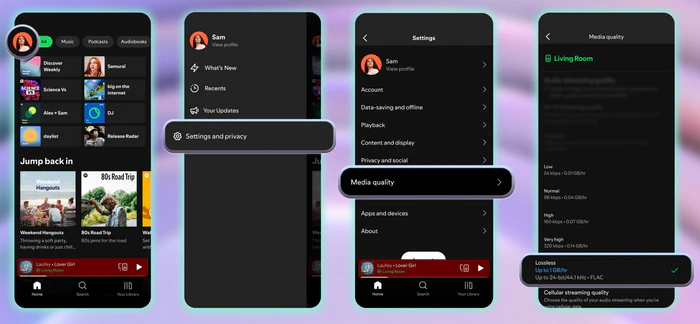
Si vous souhaitez simplement écouter de la musique Spotify Lossless hors ligne, il n'est pas nécessaire de la convertir au format FLAC. Suivez simplement ces étapes pour sélectionner Lossless comme qualité audio de téléchargement.
Étape 1 Assurez-vous d'abord que votre application Spotify est à jour, puis ouvrez-la sur votre appareil. Appuyez sur l'icône de profil, puis sélectionnez Préférences.
Étape 2 Faites défiler vers le bas jusqu'à la section Qualité sonore, cliquez sur le bouton à côté des options Qualité du streaming et Télécharger, puis sélectionnez Lossless comme qualité audio cible.
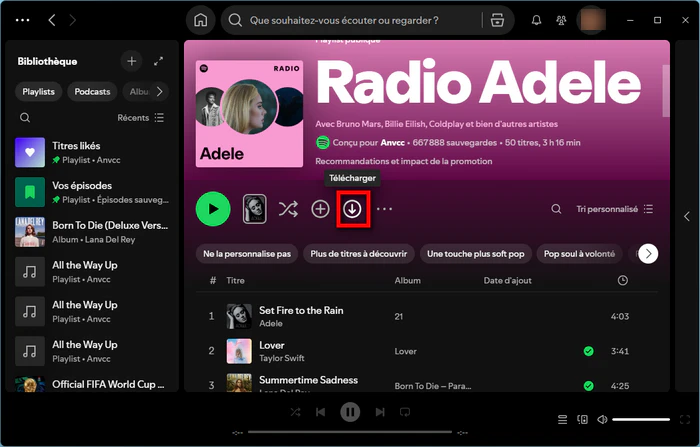
Étape 3 Retournez à l'écran d'accueil de Spotify, ouvrez la playlist de votre choix et cliquez sur le bouton de téléchargement pour enregistrer la musique dans votre bibliothèque musicale hors ligne.
Si vous souhaitez obtenir des fichiers FLAC pouvant être enregistrés sur votre appareil et lus sur des plateformes autres que l'écosystème Spotify, la méthode 1 ne convient pas. Cependant, des convertisseurs FLAC Spotify professionnels tels que NoteBurner Spotify Music Converter peuvent répondre à vos besoins.
NoteBurner Spotify Music Converter fait partie des solutions capables de convertir la musique Spotify en FLAC à partir de la qualité Lossless. Il se distingue des convertisseurs qui récupèrent la musique depuis le lecteur Web Spotify ou d'autres sources, puis la réencodent simplement au format FLAC. Dans ce cas, le fichier obtenu porte bien l'extension .flac, mais sa source peut rester un audio avec pertes. La particularité de NoteBurner réside dans son mode Spotify App, qui permet de capturer directement l'audio lu depuis l'application Spotify en qualité Lossless et de l'enregistrer localement au format FLAC. Vous obtenez ainsi un fichier FLAC basé sur la source Spotify Lossless, plutôt qu'un simple fichier audio avec pertes réencodé en FLAC. De plus, NoteBurner Spotify Music Converter propose les fonctionnalités supplémentaires suivantes, qui ne manqueront pas de vous surprendre :
Étape 1Installez et lancez NoteBurner Spotify Music Converter, puis sélectionnez le mode Spotify App dans l'interface principale du programme. Votre application Spotify s'ouvrira alors automatiquement.
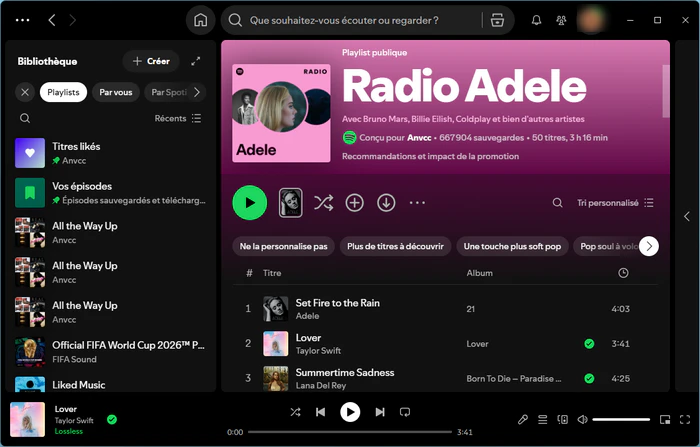
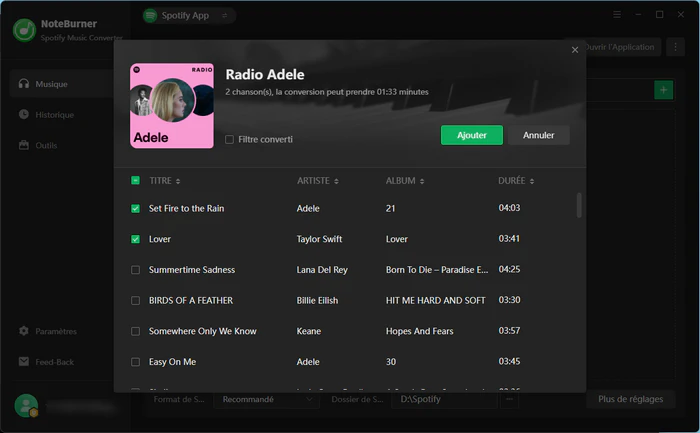
Étape 2Sélectionnez la playlist ou l'album dont vous souhaitez extraire les fichiers FLAC. Copiez-collez ensuite le lien correspondant dans NoteBurner. Il analysera et affichera la liste de tous les morceaux. Cochez tous les morceaux ou ceux de votre choix, puis cliquez sur Ajouter.
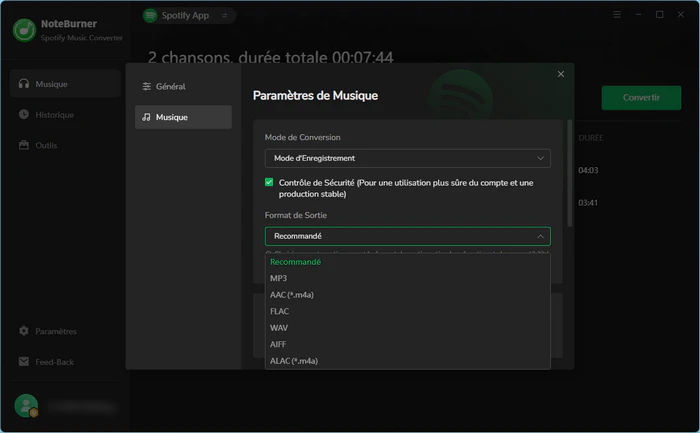
Étape 3Assurez-vous d'avoir préalablement activé le streaming « Lossless » dans l'application Spotify (voir Partie 2). Dans l'interface Paramètres de NoteBurner, réglez le mode de conversion sur Mode d'enregistrement, puis sélectionnez le format de sortie Recommandé pour enregistrer la lecture audio avec les paramètres Lossless disponibles. Vous pouvez également ajuster le dossier de sortie, choisir les balises ID3 à conserver et activer le téléchargement des paroles.
Étape 4Après avoir cliqué sur Convertir, attendez que le téléchargement soit terminé. Vous verrez alors dans la rubrique Historique toutes les chansons Spotify converties au format FLAC sans perte, qui conservent toutes leurs balises ID3 et leurs paroles.
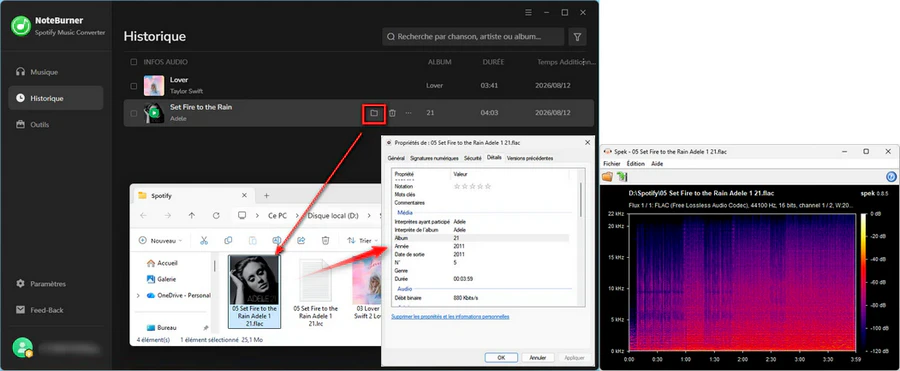
👉 Remarque : Veuillez noter que l'interface de NoteBurner Spotify Music Converter peut être mise à jour. Il est recommandé de consulter le dernier tutoriel Windows | Mac | Android pour connaître les dernières étapes de fonctionnement.
SpotiFLAC est un nouvel outil open source disponible sur GitHub. Contrairement aux convertisseurs Spotify classiques, il ne télécharge pas directement la musique depuis Spotify. Il analyse d'abord l'URL Spotify fournie, puis recherche le même titre sur des plateformes Hi-Res comme Tidal, Qobuz ou Amazon Music afin de récupérer la source audio. Son principal avantage est qu'il est entièrement gratuit, sans publicité, et qu'il tente de retrouver une source audio haute qualité au format FLAC plutôt que de simples conversions de fichiers compressés.
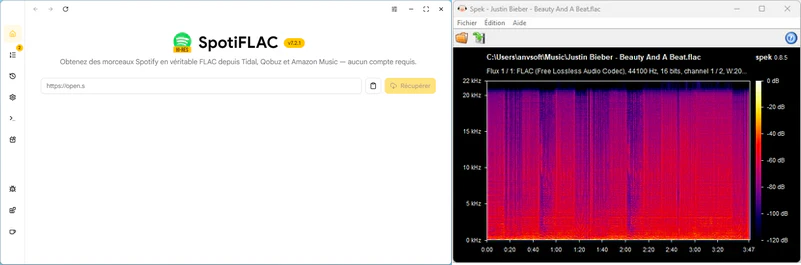
Étape 1 Téléchargez la dernière version de SpotiFLAC depuis son site officiel en fonction de votre appareil, installez-la et ouvrez-la.
Étape 2 Copiez le lien du morceau depuis Spotify et collez-le dans le champ de recherche de SpotiFLAC. Patientez pendant que le programme analyse le lien. Cliquez ensuite sur Télécharger pour télécharger le morceau Spotify au format FLAC.
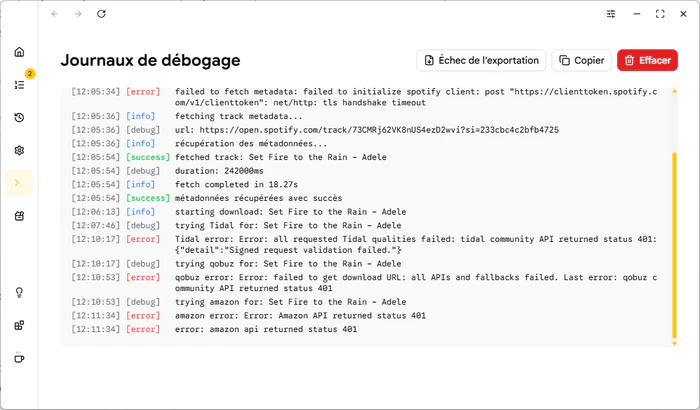
Les défauts incontournables de SpotiFLAC : La recherche et la correspondance de SpotiFLAC entre plateformes sont très lentes. Il cherche successivement les morceaux sur Tidal, Qobuz et Amazon. Le téléchargement d'un seul titre peut prendre plus de dix minutes et aboutir à une erreur 401. Certains morceaux sont également indisponibles ou ne correspondent pas à la version originale. Voici le journal d'un téléchargement avec SpotiFLAC, montrant clairement le temps nécessaire et l'échec final.
Une autre méthode courante pour télécharger Spotify en FLAC consiste à utiliser un convertisseur en ligne. Gratuit et simple, ce type d'outil présente toutefois des limites : publicités trompeuses et qualité audio parfois différente de celle annoncée. Alors que les convertisseurs Spotify en MP3 sont nombreux, les outils proposant le format FLAC sont beaucoup plus rares. Nous avons identifié les trois outils en ligne suivants qui prétendent prendre en charge le téléchargement au format FLAC. Voici les résultats de nos tests pratiques :
🌐 Site web : https://spotilab.com/fr
📊 Résultats du test : Le fichier FLAC téléchargé avec SpotiLab présente une coupure nette du spectre autour de 16 kHz, ce qui suggère une source audio déjà compressée avec pertes plutôt qu'un véritable audio Lossless. La conversion et le téléchargement d'un morceau peuvent prendre jusqu'à 3 minutes. Le service limite également les téléchargements gratuits à 20 titres FLAC par jour et ne permet de télécharger qu'un seul titre à la fois.
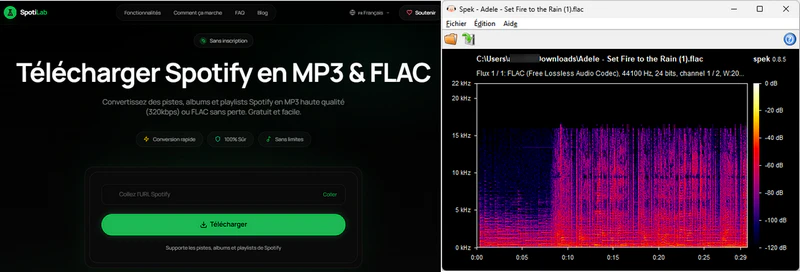
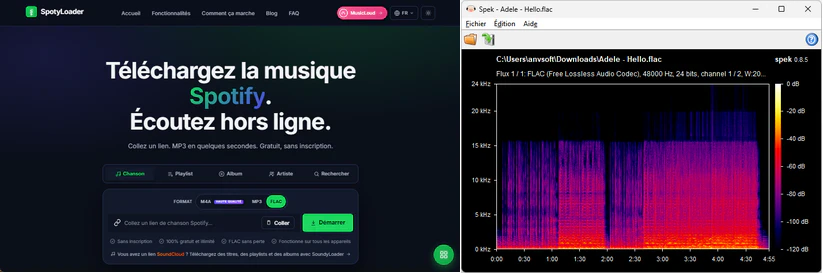
🌐 Site web : https://spotyloader.com/fr
📊 Résultats du test : Le fichier FLAC obtenu avec SpotyLoader présente, comme celui de SpotiLab, une coupure nette du spectre vers 16 kHz. Cette caractéristique peut indiquer une source audio avec pertes, malgré le format FLAC annoncé. Le téléchargement d'un titre prend jusqu'à 2 minutes. Aucune métadonnée musicale n'est conservée, et le service limite les téléchargements à un titre à la fois tout en affichant des publicités intrusives au moment du téléchargement.
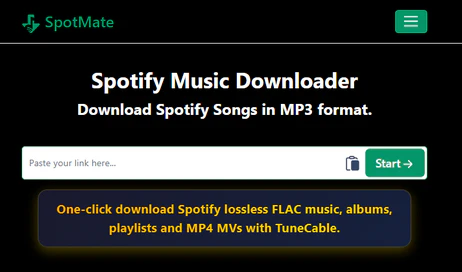
🌐 Site web : https://spotmate.online
📊 Résultats du test : Il s'agit en réalité simplement d'un outil de téléchargement en ligne de fichiers MP3 depuis Spotify. Pour le format FLAC, il faut télécharger le logiciel de bureau proposé par leur partenaire.
Un fichier portant l'extension .flac n'est pas forcément un véritable fichier audio Lossless. De nombreux convertisseurs Spotify enregistrent ou récupèrent des sources déjà compressées, puis les réencodent simplement au format FLAC. Pour déterminer si un fichier Spotify FLAC est réellement sans perte, nous avons retenu les critères suivants.
| Outil | Format | Paramètres détectés | Analyse du spectre | Source audio | Lossless probable |
|---|---|---|---|---|---|
| NoteBurner Spotify Music Converter | FLAC | 44,1 kHz / 16 bits | Spectre étendu sans coupure nette visible | Spotify App | Compatible avec une source Lossless |
| SpotiFLAC | FLAC | 44,1 kHz / 16 bits | Spectre étendu sans coupure nette visible | Tidal, Qobuz, Amazon | Compatible avec une source Lossless |
| SpotyLoader | FLAC | 48 kHz / 24 bits | Coupure nette vers 16 kHz | Non communiqué | Qualité Lossless incertaine |
| SpotiLab | FLAC | 44,1 kHz / 24 bits | Coupure nette vers 16 kHz | Non communiqué | Qualité Lossless peu probable |
| Avantages | Inconvénients |
|
|
Notre avis : Spotify Premium est parfait pour profiter du Lossless dans l'écosystème Spotify, mais ne convient pas aux utilisateurs recherchant des fichiers FLAC indépendants stockés localement.
| Avantages | Inconvénients |
|
|
Notre avis : Pour les utilisateurs qui aiment essayer de nouvelles choses, SpotiFLAC est plutôt attrayant, mais ses vitesses de téléchargement trop lentes et son manque de stabilité exigent beaucoup de patience.
| Avantages | Inconvénients |
|
|
Notre avis : nos tests montrent que certains fichiers FLAC provenant de convertisseurs en ligne présentent des coupures spectrales similaires aux formats avec pertes. Ils ne constituent donc pas une solution fiable pour obtenir une véritable qualité Spotify Lossless.
Conversion des musiques Spotify en fichiers FLAC sans perte. Conservation des métadonnées et des paroles. Téléchargement par lots des playlists et albums. Une vitesse de conversion jusqu'à 40x.Notre avis : contrairement aux outils qui se contentent d'afficher l'extension FLAC, NoteBurner se concentre sur la qualité sonore réelle de la source audio. Lors de nos tests, le spectre des fichiers générés correspondait davantage à celui d'une source audio de haute qualité. De plus, sa vitesse de conversion est très satisfaisante : grâce à une vitesse 40x, il est possible de convertir une playlist entière en quelques minutes seulement.
Spotify ne permet pas de télécharger directement des morceaux sous forme de fichiers .flac indépendants. Avec Spotify Premium, vous pouvez télécharger de la musique en qualité Lossless pour une écoute hors ligne, mais les fichiers restent stockés et protégés dans l'application Spotify. Si vous souhaitez obtenir des fichiers FLAC locaux pouvant être lus ou transférés librement, vous pouvez utiliser un outil dédié comme NoteBurner Spotify Music Converter ou explorer des solutions tierces comme SpotiFLAC.
Oui, le format FLAC de Spotify est un « véritable » FLAC, qui utilise l'encodage FLAC, mais il est crypté au sein de l'application Spotify et vous ne pouvez pas l'exporter directement au format .flac pour le transférer sur d'autres appareils.
FLAC est généralement le meilleur choix pour Spotify Lossless. Il conserve la qualité audio sans perte tout en prenant moins d'espace que WAV et en gardant les métadonnées comme le titre, l'artiste et la pochette.
📖 Cela pourrait vous intéresser : Convertir Spotify en WAV : meilleur convertisseur en 2026
Oui, mais la qualité dépend du codec Bluetooth utilisé. Pour profiter pleinement du son FLAC Lossless, une connexion filaire ou un appareil compatible haute résolution est recommandée.
Si votre objectif est simplement d'écouter Spotify en haute qualité, la fonction Lossless officielle constitue la solution la plus simple. Cependant, pour télécharger de la musique Spotify au format FLAC et l'enregistrer en tant que fichier local, vous devrez utiliser un convertisseur spécialisé.
Parmi les solutions testées dans cet article, NoteBurner Spotify Music Converter se distingue par son mode Spotify App, sa prise en charge du FLAC, du téléchargement par lots et des métadonnées. SpotiFLAC constitue une alternative gratuite intéressante, mais son fonctionnement peut être plus lent et moins stable. Enfin, méfiez-vous des convertisseurs Spotify en ligne qui affichent simplement l'extension FLAC : un fichier .flac provenant d'une source compressée ne devient pas pour autant un véritable fichier Lossless. Pour obtenir la meilleure qualité possible, vérifiez toujours la source audio, les paramètres du fichier et son spectre de fréquences.
 Et après? Téléchargez NoteBurner Spotify Music Converter maintenant !
*Remarque juridique : La musique disponible sur Spotify est protégée par des droits d'auteur. Le téléchargement ou la conversion de morceaux Spotify doit être effectué uniquement pour un usage personnel et non commercial. NoteBurner Spotify Music Converter est conçu pour aider les utilisateurs à gérer leur propre bibliothèque musicale personnelle. Son utilisation doit rester conforme aux lois locales, aux droits des titulaires de contenus et aux conditions d'utilisation des plateformes concernées.