Télécharger de la musique Spotify sur PC vous offre une plus grande liberté d'écoute, sans dépendre d'Internet. Plusieurs méthodes populaires permettent de télécharger de la musique Spotify sur votre ordinateur, mais elles se répartissent principalement en deux catégories : l'utilisation de Spotify Premium pour mettre en cache la musique et l'écouter hors ligne via l'application, et l'utilisation d'outils tiers pour télécharger la musique Spotify sur votre ordinateur dans un format audio universel tel que le MP3, compatible avec de multiples usages. Cet article vous propose un guide détaillé pour télécharger de la musique Spotify sur votre PC, avec des exemples pratiques et des données de tests réels, afin de vous aider à choisir la meilleure méthode en 2026.
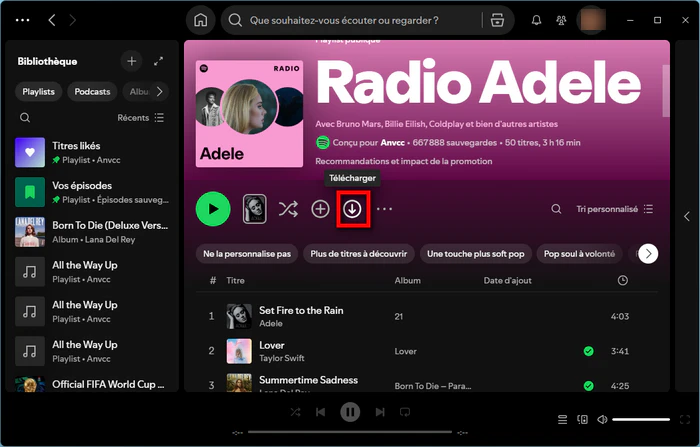
Si vous avez un abonnement Spotify Premium, la méthode la plus simple et recommandée pour télécharger de la musique Spotify sur votre PC consiste à suivre ces étapes :
Étape 1 Téléchargez et installez l'application Spotify sur votre PC depuis le site officiel, puis connectez-vous à votre compte Premium.
Étape 2 Ouvrez l'album ou la playlist que vous souhaitez conserver. Pour un seul titre, ajoutez-le d'abord à une playlist.
Étape 3 Cliquez sur l'icône Télécharger. Une flèche verte indique que le contenu est disponible hors connexion.
Étape 4 Pour forcer l'écoute hors ligne sous PC, ouvrez le menu à trois points, puis Fichier > Mode hors connexion.
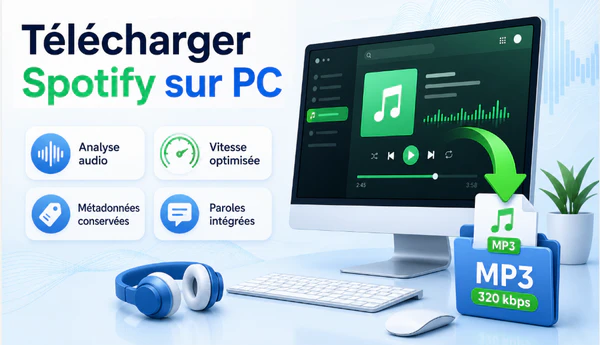
Écouter Spotify hors connexion ne répond pas à tous les besoins. En téléchargeant de la musique Spotify sur PC au format MP3, vous obtenez des fichiers locaux compatibles avec davantage d'appareils et de logiciels.
Ces usages ont tous un point commun : ils nécessitent de véritables fichiers audio enregistrés sur le PC. Or, les téléchargements réalisés avec Spotify Premium restent des téléchargements hors ligne gérés par Spotify et lisibles uniquement dans l’application. Ils ne peuvent donc pas être copiés sur une clé USB, importés dans un logiciel DJ ou utilisés comme sonnerie. Pour répondre à ces besoins, il faut un outil capable de télécharger de la musique Spotify sur PC dans un format courant, tout en préservant la qualité audio et les informations des morceaux.
📖 Articles connexes : Convertir Apple Music/iTunes en MP3 | Télécharger Deezer en MP3 | Convertir YouTube en MP3 à 320 kbps
NoteBurner Spotify Music Converter est un logiciel de conversion Spotify compatible avec Windows, Mac et Android. Il se distingue des outils courants du marché en permettant de télécharger directement depuis l'application Spotify des fichiers en qualité audio originale. Il prend en charge la conversion de morceaux, d'albums et de playlists aux formats MP3, AAC, WAV, FLAC, AIFF ou ALAC. Le logiciel affirme également pouvoir conserver les métadonnées et les paroles, prendre en charge le traitement par lots de plusieurs titres, et offrir une vitesse de conversion pouvant atteindre 10×.
Ces fonctionnalités correspondent parfaitement aux besoins évoqués dans la section précédente. Mais tiennent-elles vraiment leurs promesses ? Nous allons le vérifier à l'aide de données de test réelles.
| Paramètre | Réglage du test |
|---|---|
| Ordinateur | PC sous Windows 11 |
| Compte Spotify | Gratuit |
| Contenu | Playlist « This Is Jul » — 50 titres |
| Format de sortie | MP3, 320 kbps |
| Balises ID3 à conserver | Numéro de Piste, Titre, Artiste, Album, Index des Playlists, Année, Numéro de Disque |
| Paroles | Option « Enregistrer les paroles » activée |
| Vitesse | Vitesse 10× par défaut |
| Mesure | Chronomètre lancé au clic sur Convertir et arrêté à la fin du dernier fichier |
Étape 1Installez et lancez NoteBurner Spotify Music Converter, puis sélectionnez le mode Spotify App dans l'interface principale du programme.
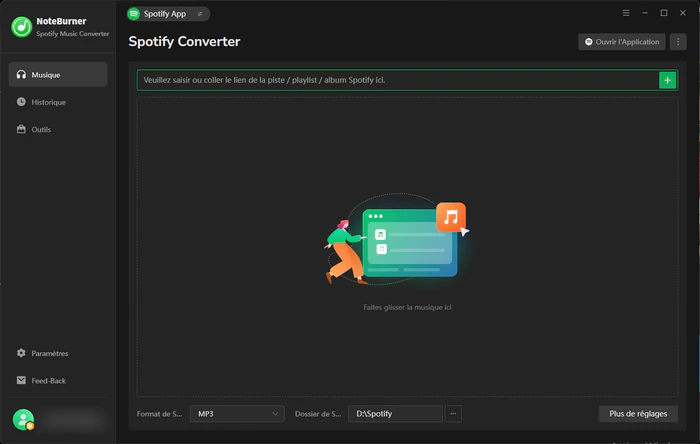
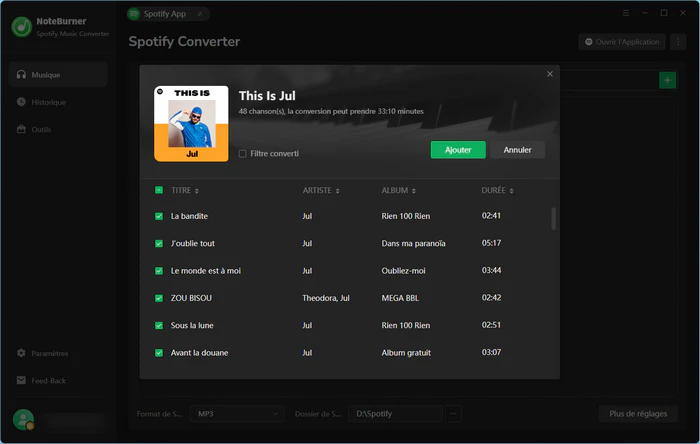
Étape 2Sur Spotify, copiez le lien de la chanson, de la playlist ou de l'album que vous souhaitez télécharger, puis collez-le dans NoteBurner. NoteBurner affichera la liste de toutes les chansons qu'il contient ; cliquez ensuite sur « Ajouter ».
Étape 3Avant de lancer le téléchargement, vous pouvez personnaliser les paramètres de sortie audio. Dans notre test, nous avons choisi d'exporter la musique Spotify au format MP3 (320 kbit/s, 48 kHz) sur le disque D du PC. Nous avons également coché toutes les balises ID3 disponibles ainsi que l'option de conservation des paroles.
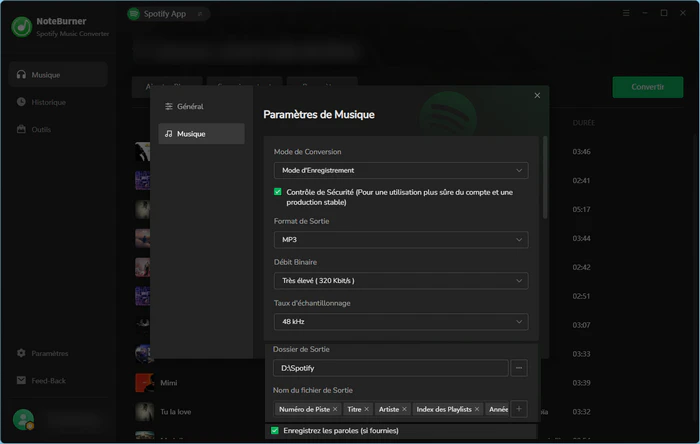
Étape 4Une fois la configuration terminée, cliquez sur « Convertir » pour lancer le téléchargement.
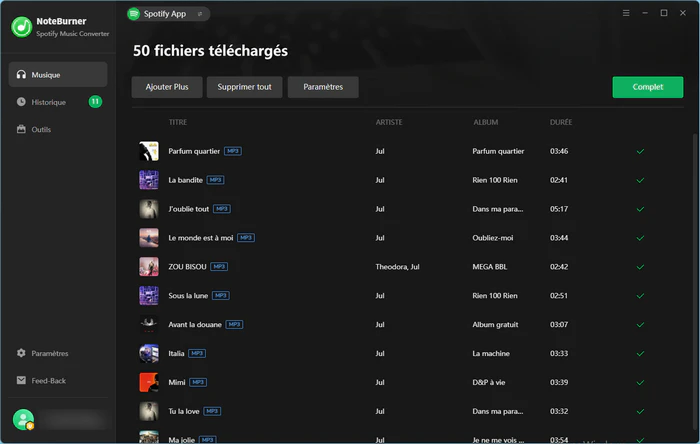
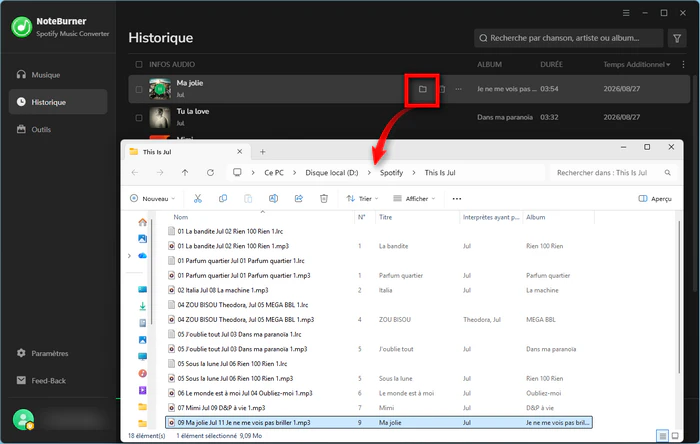
Après le téléchargement, vous pouvez écouter et consulter toutes les chansons Spotify téléchargées sur votre PC dans la barre « Historique », ainsi que leurs paroles.
👉 Remarque : L’interface de NoteBurner peut évoluer. Consultez les tutoriels les plus récents pour Windows | Mac | Android afin de vérifier les étapes correspondant à votre version.
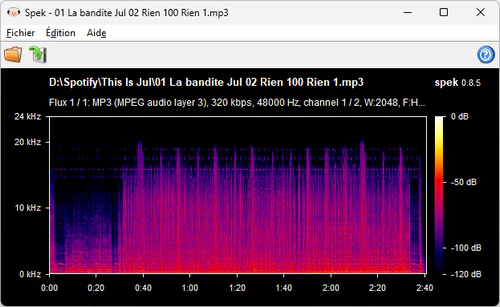
Nous avons utilisé Spek pour analyser le spectre d’un morceau téléchargé avec NoteBurner :
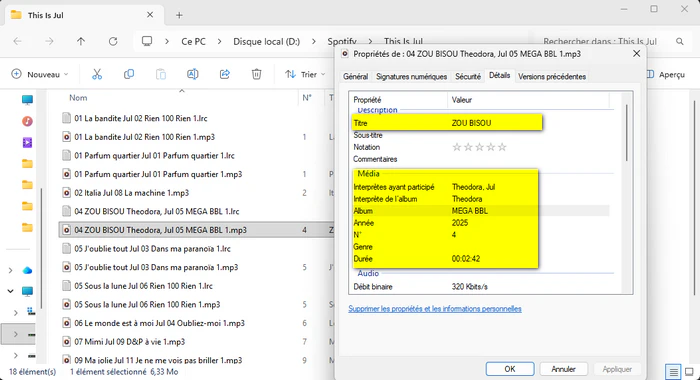
Les propriétés du fichier « ZOU BISOU » confirment la conservation des principales balises ID3 : titre, artistes, album, année et numéro de piste. Seul le champ Genre reste vide, probablement parce que cette donnée manque dans la source. Les métadonnées essentielles sont donc correctement préservées par NoteBurner après la conversion.
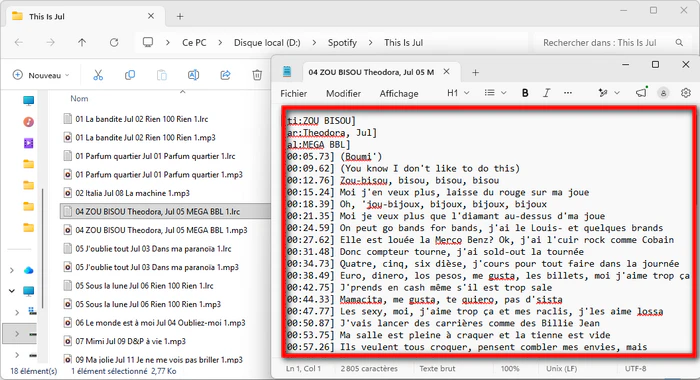
NoteBurner a créé un fichier .lrc à côté du MP3. Dans notre exemple, le fichier de « ZOU BISOU » contient le titre, les artistes et l'album, suivis des paroles accompagnées d'un horodatage précis. Ce format permet aux lecteurs compatibles d'afficher les paroles au rythme de la chanson.
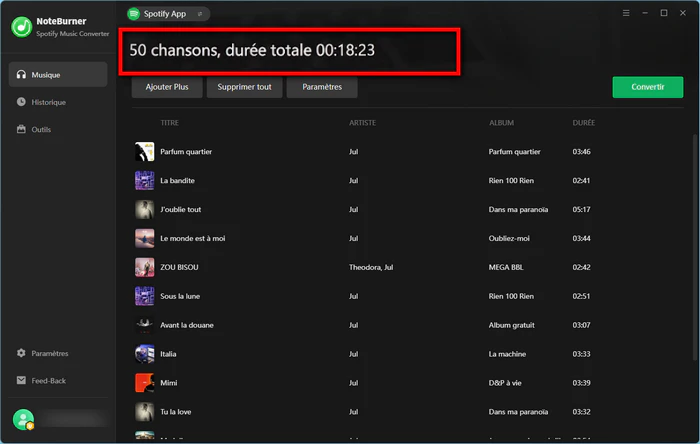
La playlist d'origine comprenait 50 titres pour une durée totale d'environ 3 heures. NoteBurner a converti les 50 titres en 18 minutes et 23 secondes, soit une vitesse moyenne estimée à environ 9,8×, ce qui correspond globalement à la vitesse de 10× indiquée dans sa description.
Oui. Si votre compte prend en charge Spotify Lossless, NoteBurner permet également de télécharger des fichiers FLAC sans perte depuis Spotify. Nous avons effectué des tests approfondis à ce sujet, veuillez consulter notre guide dédié :
Outre les logiciels dédiés comme NoteBurner, de nombreux outils gratuits existent (sites en ligne, enregistreurs, open source ou bots Telegram). Bien que gratuits, leurs lourdes limites les réservent à un simple dépannage ponctuel.
| Méthodes | Outils représentatifs | Avantages | Inconvénients |
| Outil en ligne | SpotifyDown SpotMate |
Aucune installation ; Un lien Spotify suffit |
Qualité et source incertaines ; Publicités et redirections ; Téléchargement titre par titre ; Métadonnées incomplètes |
| Enregistreur audio | Audacity OBS Studio |
Gratuit ; Compatible avec tous les sons du PC |
Enregistrement en temps réel 1× ; Aucune métadonnée conservée |
| Outil open source | spotDL Votify |
Gratuit et flexible ; Nombreux réglages disponibles |
Installation de Python ou FFmpeg ; Configuration complexe ; Source audio variable ; Risque de suspension du compte |
| Bot Telegram | @Spotify_downloa_bot @spotifysavesbot |
Souvent gratuit ; Aucun logiciel à installer |
Bots instables ou supprimés ; Limites sur les playlists ; Origine des fichiers difficile à vérifier ; Qualité audio médiocre |
📖 Articles connexes : Les risques liés à Spotify Premium APK | Test des convertisseurs Spotify en ligne | Sélection des bots Telegram Spotify
Le choix dépend finalement d'une seule question : souhaitez-vous simplement écouter Spotify sans Internet, ou obtenir des fichiers que vous pourrez conserver et utiliser ailleurs ?
Spotify Premium reste la méthode la plus simple pour écouter des albums et playlists hors connexion. Cependant, les téléchargements sont seulement mis en cache : ils restent liés à l'application, à l'abonnement et aux limites imposées par Spotify.
NoteBurner Spotify Music Converter transforme les contenus Spotify en fichiers locaux MP3, FLAC ou autres formats courants, même avec Spotify Gratuit. Notre test a permis de convertir 50 chansons en 18 min 23 s. Les MP3 obtenus affichaient bien 320 kbps et conservaient les principales balises ID3 ainsi que les paroles LRC. La musique peut ensuite être organisée sur le PC ou transférée vers une clé USB, un lecteur MP3, un logiciel DJ ou un autoradio.
Convertissez vos playlists Spotify en fichiers locaux MP3 avec les balises ID3 et les paroles conservées.
Le téléchargement proposé dans Spotify fait partie du service Premium. Pour un outil tiers, la situation dépend des droits sur le contenu, de l'usage et de la législation locale. Spotify accorde un accès personnel, limité et non commercial à son service ; les contenus sont concédés sous licence, et non vendus. Utilisez donc les fichiers uniquement pour un usage personnel autorisé, sans partage ni exploitation commerciale, et consultez les Conditions d'utilisation de Spotify. Le présent article ne constitue pas un avis juridique.
L’emplacement varie selon la version de Spotify et les paramètres du PC. Vous pouvez le consulter ou le modifier dans Préférences > Stockage. Cependant, ces fichiers ne sont pas accessibles ni utilisables en dehors de l'application. Dans NoteBurner, les fichiers téléchargés sont stockés dans le dossier de sortie défini par l'utilisateur.
📖 Article connexe : Où est stockée la musique Spotify téléchargée ?
Non. Le lecteur Web de Spotify ne propose pas de fonctionnalité de téléchargement hors ligne. Vous devez utiliser l'application de bureau Spotify. Cependant, NoteBurner intègre un mode « lecteur Web Spotify » qui vous permet d'ajouter du contenu directement depuis le lecteur Web et de le télécharger au format de votre choix.
📖 Article connexe : Comment télécharger les musiques depuis Spotify Web Player sans Premium ?
Veuillez vous assurer que vous disposez d'un compte Premium, que l'application Spotify est bien mise à jour et que votre ordinateur dispose d'un espace de stockage suffisant. Vérifiez également votre connexion Internet, le mode hors ligne et le nombre d'appareils utilisés.
 Et après? Téléchargez NoteBurner Spotify Music Converter maintenant !
*Remarque juridique : La musique disponible sur Spotify est protégée par des droits d'auteur. Le téléchargement ou la conversion de morceaux Spotify doit être effectué uniquement pour un usage personnel et non commercial. NoteBurner Spotify Music Converter est conçu pour aider les utilisateurs à gérer leur propre bibliothèque musicale personnelle. Son utilisation doit rester conforme aux lois locales, aux droits des titulaires de contenus et aux conditions d'utilisation des plateformes concernées.