

Sauvegardez et restaurez votre bibliothèque Spotify
Ne perdez plus jamais l'accès à votre musique. NoteBurner Music One et NoteBurner Spotify Music Converter prennent désormais en charge la sauvegarde et la restauration en temps réel de vos données Spotify.
L'option « Sauvegarder » vous permet de sauvegarder en toute sécurité vos données musicales, telles que vos playlists, vos chansons préférées, vos albums et vos artistes.
L'option « Restaurer » vous permet de restaurer instantanément la base de données Spotify à partir d'un fichier de sauvegarde, à tout moment.
Vous bénéficiez ainsi d'une migration sans encombre lorsque vous changez de compte Spotify, passez à un nouvel ordinateur ou réinstallez le logiciel.
Partie 1 : Comment sauvegarder votre bibliothèque Spotify avec NoteBurner ?
Étape 1 Lancez NoteBurner, choisissez le mode Spotify App ou le mode Spotify Lecteur Web, et connectez-vous à votre compte Spotify.
Étape 2 Cliquez sur l'icône à trois points à droite, puis sélectionnez « Sauvegarder la bibliothèque musicale Spotify ».
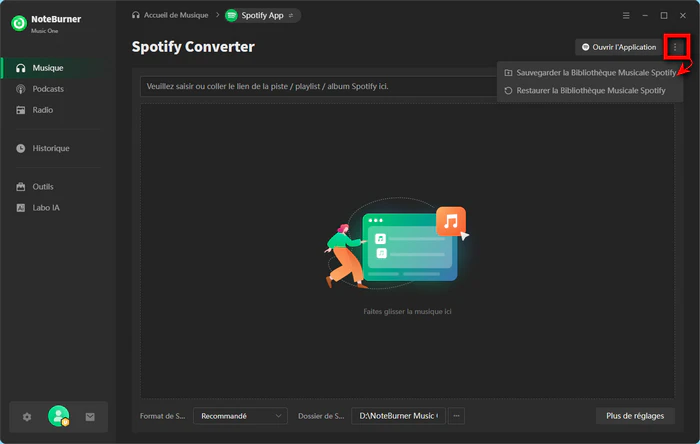
Étape 3 Définissez la fréquence de sauvegarde et l'emplacement de stockage, puis confirmez « Sauvegarder maintenant ». La sauvegarde commencera sous peu.
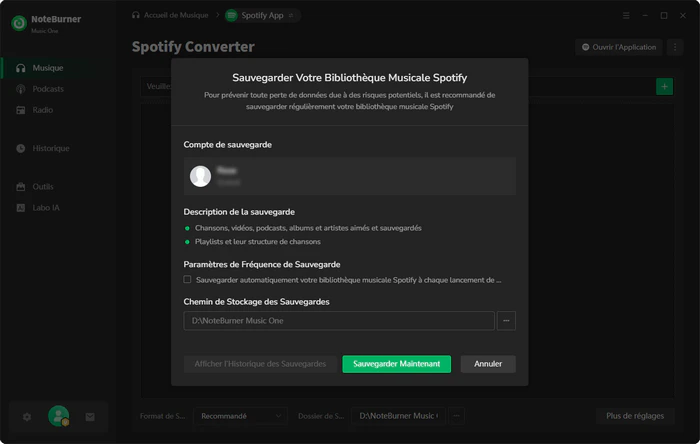
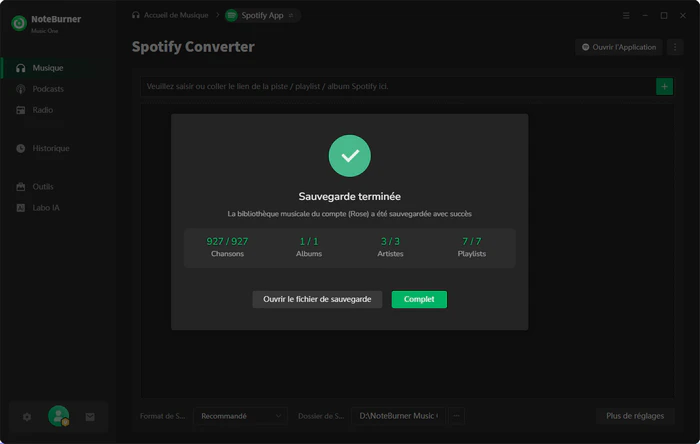
Étape 4 Une fois terminé, cliquez sur « Ouvrir le fichier de sauvegarde » pour afficher votre base de données Spotify (.json).
Partie 2 : Comment restaurer votre bibliothèque Spotify avec NoteBurner ?
Étape 1 Connectez-vous à votre compte Spotify dans NoteBurner.
Étape 2 Cliquez sur l'icône à trois points à droite, puis sélectionnez « Restaurer la bibliothèque musicale Spotify ».
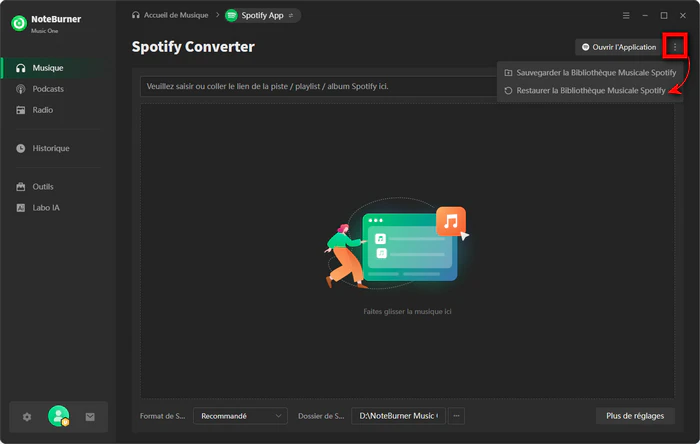
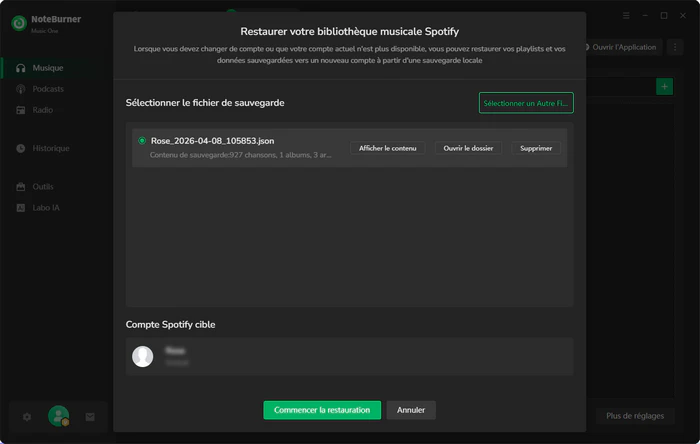
Étape 3 Sélectionnez le fichier de sauvegarde du compte Spotify cible, puis cliquez sur « Commencer la restauration ». Le processus s'achève en quelques secondes.
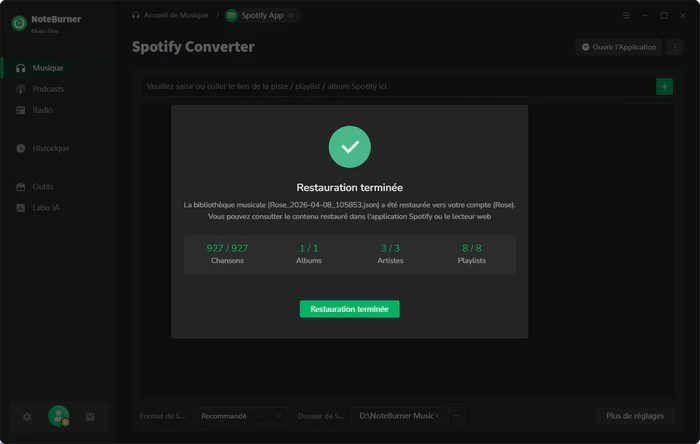
Étape 4 C'est fait ! Vous pouvez maintenant consulter le contenu restauré dans l'application Spotify ou le lecteur web.
Votre problème n'est toujours pas résolu ? N'hésitez pas à nous contacter par e-mail : [email protected]
- NoteBurner Music One
- Deezer Music Converter Win
- Deezer Music Converter Mac
- Spotify Music Converter Win
- Spotify Music Converter Mac
- Apple Music Converter Win
- Apple Music Converter Mac
- Amazon Music Converter Win
- Amazon Music Converter Mac
- YouTube Music Converter Win
- YouTube Music Converter Mac
- Tidal Music Converter Win
- Tidal Music Converter Mac
- Centre de téléchargement
- Boutique NoteBurner