> Tutoriels >
Vous cherchez la musique idéale pour votre vidéo, mais elle est introuvable dans la bibliothèque de CapCut ? CapCut, l'un des logiciels de montage vidéo les plus populaires, propose une bibliothèque musicale relativement riche, mais il ne propose pas toujours les morceaux que vous souhaitez, comme un tube Spotify, la musique de fond d'une vidéo YouTube ou un titre exclusif d'Apple Music. Pas de panique ! Ce guide vous explique comment télécharger et importer n'importe quelle musique en streaming dans CapCut.
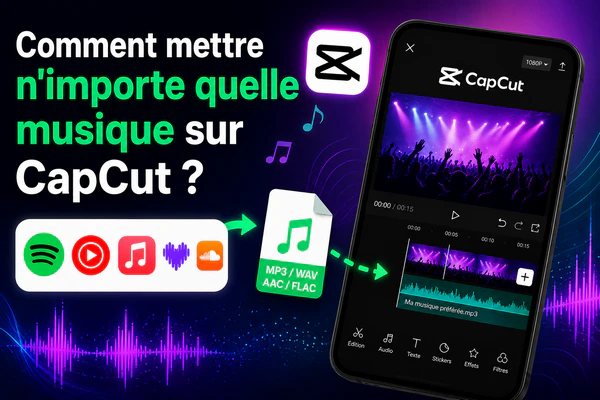
CapCut propose déjà une bibliothèque audio intégrée relativement riche, permettant aux utilisateurs d'ajouter facilement différents types de contenus sonores à leurs vidéos, comme des musiques libres de droits pour TikTok, Reels et Shorts, des effets sonores (transition, clic, ambiance, etc.), des morceaux tendance utilisés sur les réseaux sociaux, ainsi que des extraits musicaux classés par humeur, style ou popularité.
Pour des montages rapides, cette bibliothèque intégrée peut suffire. Cependant, beaucoup d'utilisateurs souhaitent utiliser leurs propres chansons, notamment :
Le problème est que les musiques provenant de ces plateformes de streaming sont cryptées et ne peuvent pas être importées dans des logiciels de montage vidéo comme CapCut. Alors, comment mettre une musique qui n'est pas sur CapCut ?
La méthode est simple : il suffit de convertir le morceau en streaming dans un format audio compatible avec CapCut, puis de l'importer dans CapCut comme « musique locale ».
| Format audio compatible avec CapCut | Utilisation recommandée |
| MP3 | Le format le plus compatible et recommandé |
| WAV | Haute qualité audio pour les montages avancés |
| AAC / M4A | Bon équilibre entre qualité et taille du fichier |
| FLAC | Audio sans perte pour une meilleure qualité sonore |
| WMA | Compatible dans certains cas sur Windows |
NoteBurner Music One est le choix préféré de nombreux monteurs vidéo. Ce logiciel permet de convertir la musique provenant de plus d'une dizaine de services de streaming populaires, tels que Spotify, YouTube, YouTube Music, Apple Music, Deezer, SoundCloud, Amazon Music, Tidal et Qobuz, aux formats MP3, AAC, WAV, FLAC, AIFF et ALAC. Pour Spotify et YouTube Music, il permet également de télécharger des clips musicaux au format MP4, ce qui signifie que vous pouvez obtenir non seulement des fichiers audio, mais aussi des fichiers vidéo.

Nous utiliserons Spotify comme exemple pour vous montrer comment télécharger et importer votre musique préférée dans CapCut.
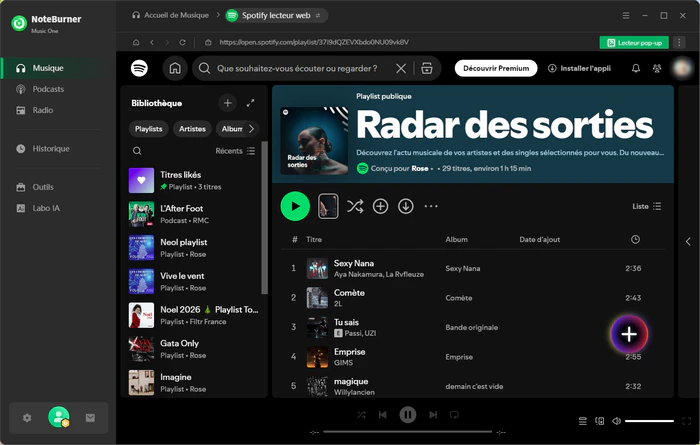
Étape 1Installez et lancez NoteBurner Music One, puis sélectionnez la plateforme Spotify. NoteBurner intègre plusieurs lecteurs Web pour les services de streaming musical. Une fois la plateforme sélectionnée, le lecteur Web correspondant s'ouvrira automatiquement.
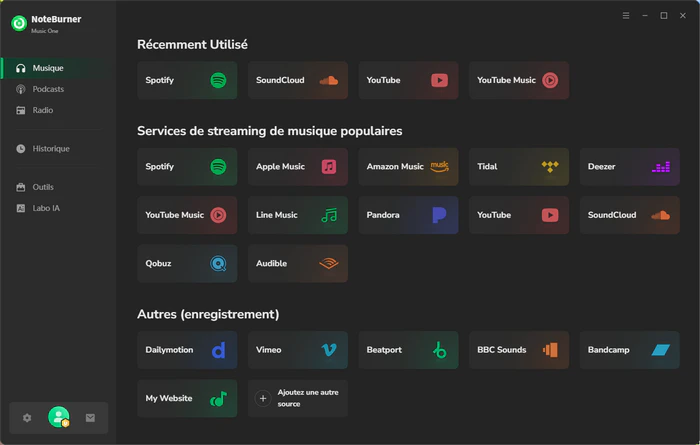
Étape 2Dans le lecteur Web Spotify, sélectionnez les morceaux que vous souhaitez importer dans CapCut, puis cliquez sur le bouton « Ajouter ».
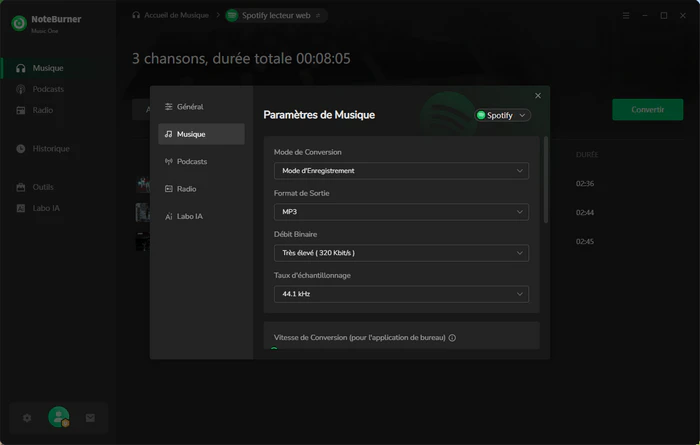
Étape 3Avant la conversion, cliquez sur le bouton « Paramètres » pour personnaliser le format de sortie, la qualité audio, le dossier de stockage, les balises ID3, etc.
Recommandations concernant les formats audio :
Étape 4Enfin, cliquez sur le bouton « Convertir » pour lancer le téléchargement des morceaux sélectionnés sous forme de fichiers locaux pouvant être importés dans CapCut.
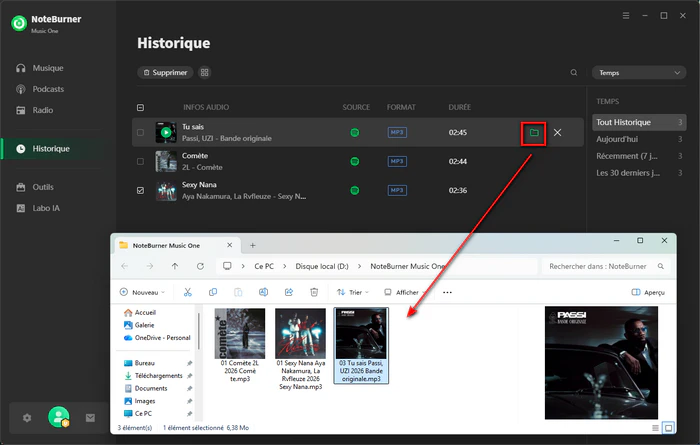
Avec NoteBurner Music One, vous pouvez désormais télécharger toute la musique dont vous avez besoin dans un format compatible avec CapCut. Il vous suffit ensuite d'importer la musique téléchargée dans CapCut :
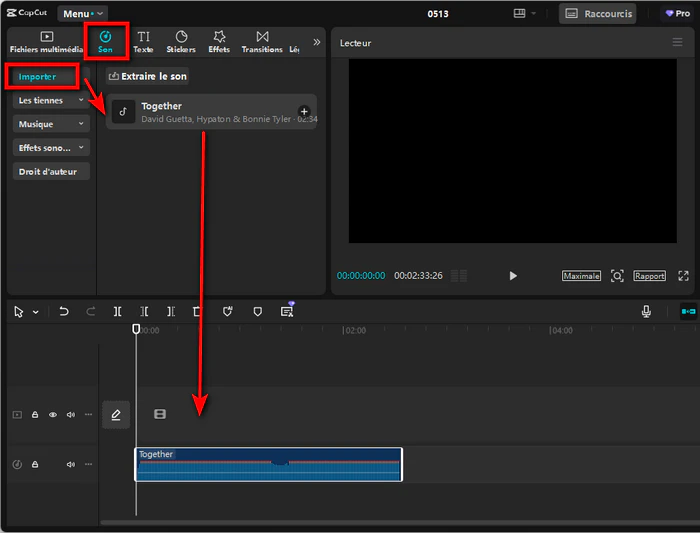
Veuillez transférer au préalable la musique que vous avez téléchargée de votre ordinateur vers votre téléphone.
Avant de publier une vidéo contenant une musique provenant d'une plateforme de streaming, il est important de vérifier les règles de la plateforme sur laquelle vous allez publier votre contenu. Sur TikTok, YouTube, Instagram ou Facebook, certaines musiques peuvent être automatiquement détectées par les systèmes de droits d'auteur, ce qui peut entraîner :
Pour un usage personnel ou privé, vous pouvez importer dans CapCut de la musique en streaming que vous avez téléchargée sous forme de fichier local. En revanche, pour un usage commercial ou professionnel, il est recommandé d'utiliser des musiques libres de droits ou de disposer des autorisations nécessaires.
Si votre vidéo est destinée à un usage commercial, de nombreuses bibliothèques musicales libres de droits sont à votre disposition. Les plateformes suivantes sont très populaires auprès des créateurs de contenu en France et vous permettent d'utiliser légalement de la musique dans vos vidéos sur CapCut :
📖 Article connexe : 15 meilleurs sites pour télécharger musique MP3 gratuitement [2026]
Non. Même si CapCut propose une vaste bibliothèque musicale intégrée, certains morceaux populaires ou titres protégés par des droits d'auteur peuvent ne pas être disponibles selon votre région ou votre type d'utilisation. Pour utiliser une musique externe dans CapCut, vous pouvez importer un fichier audio local au format MP3, WAV ou FLAC depuis votre appareil.
Vous ne pouvez pas importer directement de la musique YouTube dans CapCut. Vous devez d'abord utiliser un outil tel que NoteBurner Music One pour convertir la musique YouTube au format MP3, puis l'importer dans CapCut en tant que fichier audio local.
📖 Article connexe : Comment convertir YouTube en MP3 320 kbps ? Guide en 2026
Le format MP3 est généralement celui qui offre la meilleure compatibilité avec CapCut. Si vous êtes plus exigeant en matière de qualité sonore, vous pouvez également opter pour les formats sans perte FLAC ou WAV.
Il suffit de convertir la musique en fichier audio compatible, puis de l'importer depuis votre appareil dans CapCut. Cela permet d'utiliser n'importe quelle musique même si elle n'est pas disponible dans la bibliothèque intégrée.
La cause la plus fréquente est une incompatibilité de format ou un fichier audio corrompu. Dans ce cas, il est recommandé de convertir votre musique au préalable dans un format compatible avec CapCut, tel que le MP3.
Ajouter n'importe quelle musique sur CapCut est tout à fait possible, même si le morceau n'est pas disponible dans la bibliothèque intégrée de l'application. Pour un usage privé, vous pouvez utiliser NoteBurner Music One pour télécharger directement la musique de votre choix en streaming au format MP3, WAV ou AAC, puis l'importer dans CapCut. Pour un usage commercial, vous pouvez également utiliser une bibliothèque de musique libre de droits afin d'éviter tout problème de droits d'auteur. Ces deux méthodes vous permettent de personnaliser entièrement vos créations avec vos morceaux préférés.
 Et après ? Téléchargez NoteBurner Music One maintenant !

Convertissez les pistes de musique en streaming en MP3, AAC, FLAC, WAV, AIFF ou ALAC.
Convertissez des chansons, des listes de lecture ou des podcasts de Spotify en MP3, AAC, WAV, FLAC, AIFF et ALAC.

Téléchargez des chansons de YouTube Music à une vitesse 10 fois supérieure.

Convertissez Apple Music, iTunes M4P ou vos livres audio en MP3, AAC, WAV, FLAC, AIFF et ALAC.

Téléchargez la musique de Deezer en MP3, AAC, WAV, FLAC, AIFF et ALAC avec la haute qualité.

Convertissez la musique Tidal en MP3, AAC, WAV, AIFF, FLAC ou ALAC à une vitesse allant jusqu'à 5x.

Enregistrez des chansons d'Amazon Music en qualité sonore HD.